

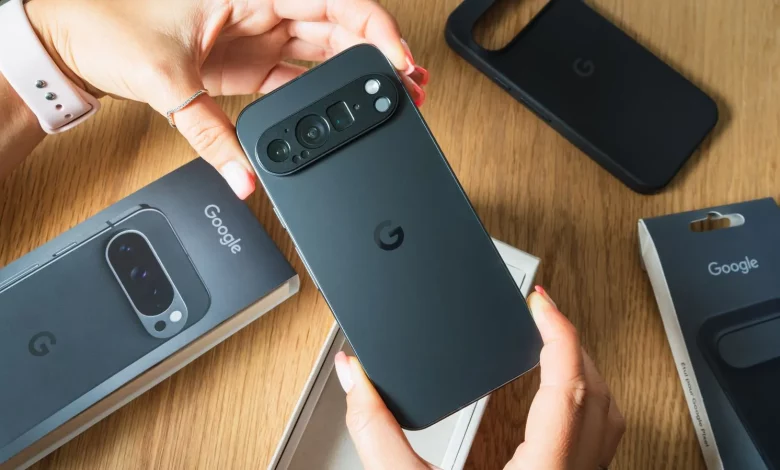
Новий смартфон Google Pixel може здатися складним, особливо якщо ви раніше не користувалися Android. Водночас кілька базових налаштувань допоможуть одразу захистити себе від спаму, підготувати телефон до надзвичайних ситуацій та зробити його зручнішим у щоденному користуванні.
Перед початком варто переконатися, що на пристрої встановлена актуальна версія Android. Для цього відкрийте «Налаштування», перейдіть у розділ «Система» та виберіть «Оновлення ПЗ». Якщо оновлення доступне, дотримуйтесь інструкцій на екрані.
Перенесіть дані зі старого смартфона
Якщо Google Pixel — не ваш перший телефон, швидше за все, вам потрібно перенести контакти, фото, відео та інші дані. Для цього підготуйте старий смартфон, новий Pixel, відповідний USB-кабель для підключення та SIM-карту (якщо вона є). Бажано, щоб обидва пристрої були заряджені та під’єднані до стабільної Wi‑Fi мережі.
Під час початкового налаштування Pixel увійдіть у свій обліковий запис Google. Якщо переходите з iPhone, розташуйте Pixel поруч зі старим телефоном або з’єднайте їх кабелем. На екрані з’явиться меню з вибором типів даних для перенесення — після підтвердження розпочнеться копіювання. При переході з Android процес подібний: достатньо увійти в обліковий запис Google на новому Pixel, обрати, що саме переносити, і система виконає решту автоматично. Перед початком варто зробити резервну копію даних на старому пристрої.
Налаштуйте Emergency SOS
У смартфонах Pixel передбачені інструменти для екстрених ситуацій, зокрема функція Emergency SOS. Після активації вона дозволяє викликати екстрені служби, натиснувши кнопку живлення п’ять разів поспіль.
Щоб увімкнути Emergency SOS, відкрийте «Налаштування», перейдіть у розділ «Безпека та надзвичайні ситуації» і виберіть «Emergency SOS». Натисніть «Почати налаштування» та пройдіть покрокову інструкцію: можна змінити номер екстреної служби, увімкнути асистований виклик із передаванням вашої геолокації, додати контакти для сповіщень і обрати, які дані їм надсилатимуться. Під час налаштування додаток Personal Safety слід дозволити «Під час використання», щоб він міг ділитися місцеперебуванням.
Також система запропонує активувати екстрений запис (аудіо чи відео) з можливістю автоматичної відправки після резервного копіювання. Наприкінці потрібно обрати спосіб запуску дій Emergency SOS — наприклад, через утримання кнопки або автоматичний старт після зворотного відліку з можливістю програвання гучного сигналу. Після завершення натисніть «Готово».
Увімкніть Call Assist та захист від шахрайських дзвінків
Смартфони Pixel мають інструменти для боротьби зі спамом, зокрема Call Screen у складі Call Assist. Автоматичний скринінг дзвінків дозволяє пристрою самостійно «відповідати» на виклики з невідомих номерів і показувати вам текстову розшифровку розмови. Якщо система визначить, що дзвінок не є спамом, вона пропустить його до вас.
Щоб налаштувати автоматичний скринінг, відкрийте додаток «Телефон», натисніть значок «Ще» (три вертикальні крапки), перейдіть у «Налаштування» та знайдіть розділ «Спам і Call Screen» або «Call Screen». Далі оберіть параметри скринінгу для невідомих чи підозрілих номерів.
Для ручного скринінгу під час вхідного дзвінка можна натиснути «Screen call», щоб Call Assist з’ясував мету дзвінка. Після цього ви зможете завершити виклик, відповісти або обрати один із заздалегідь підготовлених варіантів відповіді. У налаштуваннях Call Screen також доступна опція «Respond with AI replies», яка дозволяє асистенту відповідати замість вас.
Окремо на Pixel можна активувати функцію Scam Detection. Для цього у додатку «Телефон» відкрийте «Ще» → «Налаштування» → «Scam Detection» і переконайтеся, що перемикач увімкнено. Функція працює у фоновому режимі, а співрозмовник чує спеціальний звуковий сигнал, який повідомляє про її активність.
Скористайтеся меню спеціальних можливостей
У розділі спеціальних можливостей Pixel є низка корисних інструментів, зокрема меню Accessibility Menu. Воно спрощує керування пристроєм: дозволяє зручно натискати кнопки, переміщатися між екранами та взаємодіяти з елементами інтерфейсу.
Щоб увімкнути Accessibility Menu, відкрийте «Налаштування», перейдіть у «Спеціальні можливості» та виберіть «Accessibility Menu». Активуйте ярлик меню та підтвердьте надання дозволів. Після цього відкрити меню можна жестом (проведенням двома пальцями вгору, або трьома — якщо ввімкнено TalkBack) чи натисканням на плаваючу іконку спеціальних можливостей на екрані.
У самому меню можна обрати потрібні дії та переходити між екранами для пошуку додаткових опцій. Якщо потрібно збільшити кнопки, поверніться до налаштувань Accessibility Menu, відкрийте «Налаштування» та увімкніть пункт «Великі кнопки».
Збільшення шрифту налаштовується окремо: відкрийте «Налаштування», знайдіть пункт «Розмір шрифту» та змініть його за допомогою повзунка. Аналогічно у розділі «Розмір зображення на екрані» можна змінити масштаб елементів інтерфейсу.
Налаштуйте віджети на головному екрані
Окрім захисту та безпеки, варто персоналізувати Pixel під власні потреби. Один із найзручніших способів — використання віджетів. Вони дозволяють швидко переглядати інформацію з додатків (погода, календар, нагадування), створювати галереї фото на головному екрані, керувати окремими налаштуваннями чи розумними пристроями вдома.
Щоб додати віджет, торкніться й утримуйте порожню ділянку головного екрана та виберіть пункт «Віджети». Далі оберіть додаток, віджети якого вас цікавлять, або натисніть на нього, щоб побачити повний список доступних варіантів. Торкніться й утримуйте потрібний віджет — на екрані з’явиться попередній перегляд сторінок головного екрана. Перетягніть віджет у бажане місце та відпустіть.
Багато віджетів можна змінювати за розміром: для цього торкніться й утримуйте віджет, відпустіть, а потім потягніть за точки по контуру, щоб збільшити або зменшити його. Коли результат вас влаштовує, натисніть будь-де поза віджетом.
Ці кілька кроків допоможуть новим власникам Google Pixel швидко підготувати смартфон до щоденного використання, зробити його безпечнішим та зручнішим, а також налаштувати інтерфейс під власні вподобання.