

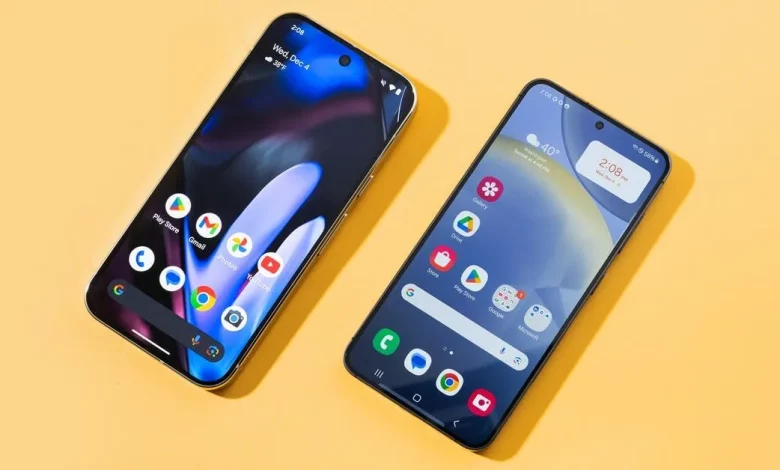
Смартфони на Android працюють на спільній операційній системі, але можливості різняться залежно від виробника — Samsung, Google чи інших брендів. Через це частина корисних функцій залишається непоміченою. Нижче зібрано 15 маловідомих можливостей, які допоможуть краще налаштувати телефон, пришвидшити роботу та посилити захист даних.
1. Глибока персоналізація оформлення. На Android можна змінювати кольори інтерфейсу, іконки та навіть фонові зображення з емодзі. На смартфонах Samsung для цього потрібно затиснути порожнє місце на екрані та відкрити «Wallpaper and Style» → «Color Palette». На Pixel добірки кольорів відображаються під попереднім переглядом головного екрана. Додаткові теми та набори іконок доступні в Google Play або в меню Samsung Themes.
На пристроях Pixel є окрема функція Emoji Workshop: вона дозволяє створювати яскраві фони з емодзі, які, наприклад, змінюються на блискавки під час початку заряджання. Доступ до неї відкривається через пункт «More Wallpapers» у розділі «Wallpaper and Style».
2. Виправлення помилок за допомогою пробілу. Щоб не «ловити» курсор у тексті, достатньо провести пальцем ліворуч або праворуч по клавіші пробілу. Так можна швидко пересуватися текстом і виправляти друкарські помилки, не відриваючи пальців від клавіатури.
3. Зручне введення однією рукою. Через великі екрани сучасних смартфонів друкувати однією рукою незручно. Допомагає режим одноручної клавіатури — зменшене вікно клавіатури, яке можна змістити вбік. На Pixel його вмикають через меню з чотирма квадратиками у верхньому лівому куті клавіатури, обравши пункт One-handed. На Samsung потрібна кнопка з трьома крапками у верхньому правому куті клавіатури.
4. Заряджання іншого телефона від вашого. Багато Android-пристроїв підтримують зворотну бездротову зарядку. На Samsung її вмикають у «Settings» → «Battery» → «Wireless power sharing». На більшості моделей Pixel (окрім Pixel Fold та A-серії) — у «Settings» → «Battery» → «Battery Share». Після активації покладіть свій телефон екраном донизу, а інший пристрій з підтримкою бездротової зарядки — зверху, і він почне заряджатися від вашої батареї. Для швидкого доступу можна додати перемикач у меню швидких налаштувань.
5. Швидкий доступ до меню швидких налаштувань. Зазвичай, щоб відкрити панель швидких налаштувань (Wi-Fi, ліхтарик, режим «Не турбувати» тощо), потрібно двічі провести пальцем згори донизу. Це можна зробити за один жест: проведіть вниз одразу двома пальцями. Далі варто налаштувати саму панель. На Samsung натисніть значок олівця у верхньому правому куті та кнопку «Edit» у розділі Top або Full. На Pixel значок олівця розташований унизу праворуч. Там можна додати ярлики для трансляції екрана, сканування QR-кодів, живих субтитрів, точки доступу Wi-Fi та інших функцій.
6. Обмін паролем Wi‑Fi через QR‑код. Щоб не диктувати складний пароль від мережі, на Samsung відкрийте «Settings» → «Connections» → «Wi-Fi», натисніть на шестерню біля потрібної мережі та оберіть «QR code». На Pixel перейдіть у «Settings» → «Network & internet» → «Internet», натисніть на мережу та кнопку «Share». Людина, яка відсканує QR‑код (навіть з iPhone), одразу під’єднається до Wi‑Fi.
7. Розділений екран і додаткові дії з каруселі додатків. На Samsung кнопка з трьома лініями відкриває список запущених програм. Якщо натиснути на іконку програми у верхній частині її вікна, можна увімкнути режим розділеного екрана або відкрити додаток у спливаючому вікні. На Pixel карусель додатків відкривається свайпом угору від нижнього краю екрана. Звідти також можна зробити скриншот або скопіювати текст із вікна програми.
8. Швидке перемикання вкладок у Chrome. Якщо у браузері відкрито багато вкладок, між ними зручно перемикатися свайпом ліворуч або праворуч по адресному рядку. Жест вниз по адресному рядку відкриває список усіх вкладок: їх можна відкривати, перетягувати для зміни порядку або закривати свайпом убік.
9. Швидкі дії через довге натискання на іконку. Багато додатків Android мають контекстні ярлики. Якщо затиснути іконку Google Maps, з’являться улюблені місця для швидкого запуску навігації. У Messages можна одразу створити новий діалог або перейти до одного з останніх чатів.
10. Обмін файлами через Quick Share. Функція Quick Share дозволяє передавати файли між Android-пристроями, Chromebook та деякими комп’ютерами на Windows. На окремих моделях можна надсилати файли й на пристрої Apple. Передача відбувається через Bluetooth або пряме Wi‑Fi-з’єднання, навіть без доступу до інтернету. Для налаштування відкрийте «Settings», знайдіть Quick Share, зробіть пристрій видимим для інших та оберіть, кому дозволити надсилати файли — лише контактам чи всім поруч (на обмежений час).
11. Розпізнавання об’єктів і тексту за допомогою Google Lens. У додатку Google Photos у меню кожного знімка (три крапки у верхньому правому куті) є значок Google Lens. Після натискання сервіс аналізує зображення та показує інформацію про предмети, рослини, тварин чи товари. Також можна копіювати або перекладати текст із фото. Довге натискання кнопки «Home» відкриває функцію Circle to Search, яка працює за схожим принципом.
У фірмовій галереї Samsung є аналогічний інструмент Bixby Vision — він запускається через значок «ока» у верхньому правому куті екрана.
12. Безпечна передача телефона в чужі руки. Функція фіксації додатка (app pinning) дозволяє «прив’язати» екран до однієї програми, щоб людина, якій ви дали телефон, не могла вийти з неї та переглядати інші дані. На більшості Android для цього в «Settings» потрібно знайти розділ «More Security and Privacy» і внизу ввімкнути «App pinning». На Samsung — відкрити «Security and privacy» → «More security settings» → «Pin app».
Після активації відкрийте карусель додатків (короткий свайп угору або кнопка з трьома лініями на Samsung), оберіть потрібну програму, натисніть на її іконку та виберіть «Pin». Щоб зняти фіксацію, потрібно виконати спеціальний жест (наприклад, утримувати кнопки навігації), після чого телефон заблокується і вимагатиме PIN, пароль або біометрію.
13. Прихований простір для приватних додатків. На Pixel є функція Private Space — окремий захищений розділ у меню програм, доступ до якого можливий лише за PIN-кодом або через біометрію. Налаштовується вона в «Settings» → «Security & privacy» → «Private space». Додатки, встановлені в цьому розділі, ізольовані від решти системи, тож можна мати дві різні копії однієї програми.
На смартфонах Samsung подібну роль виконує Secure Folder. Його вмикають у «Settings» → «Security and privacy» → «More security settings» → «Secure Folder».
14. Швидкий запуск камери та зйомка. Щоб миттєво відкрити камеру, достатньо двічі натиснути кнопку живлення — навіть якщо екран заблокований. Знімок можна зробити натисканням кнопки зменшення гучності, а тривале її утримання запускає запис відео. Це зручно, коли потрібно знімати однією рукою в горизонтальній орієнтації.
15. Запис екрана без сторонніх додатків. Більшість сучасних Android-смартфонів мають вбудований записувач екрана. Щоб додати його до панелі швидких налаштувань, опустіть шторку сповіщень, натисніть на значок олівця, знайдіть «Screen record» (на Samsung — «Screen Recorder») і перетягніть на панель. Після цього для запису достатньо натиснути відповідну кнопку та обрати, чи фіксувати весь екран або лише окремий додаток, а також чи записувати звук.
Ці можливості вже є в більшості Android-смартфонів і не потребують встановлення додаткових програм. Використовуючи їх, можна зробити пристрій зручнішим, безпечнішим і швидшим у повсякденній роботі.