

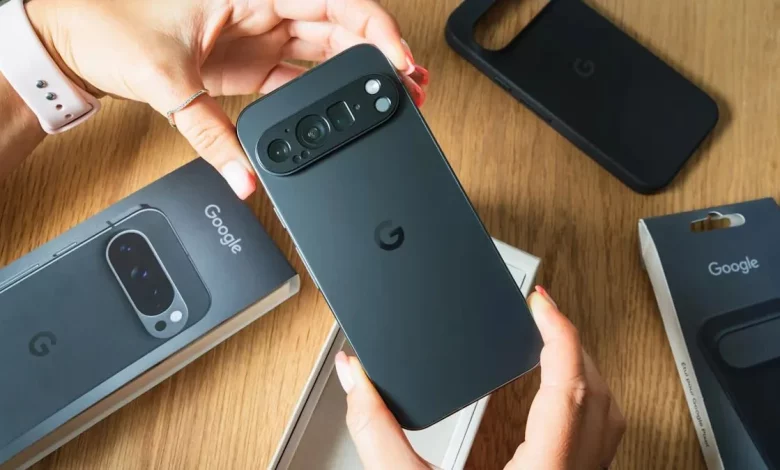
Новий смартфон Google Pixel приємно тримати в руках, але перші кроки з ним можуть збити з пантелику, особливо якщо ви раніше не користувалися Android. Щоб швидко й безпечно почати роботу, варто одразу оновити систему, перенести дані зі старого телефона та налаштувати ключові функції безпеки й зручності.
Передусім перевірте, чи встановлена на Pixel актуальна версія Android. Для цього відкрийте «Налаштування», перейдіть у розділ «Система» та виберіть «Оновлення ПЗ». Якщо є доступне оновлення, дотримуйтесь інструкцій на екрані, щоб отримати останні виправлення помилок і оновлення безпеки.
Перенесення даних зі старого смартфона допоможе зберегти контакти, фото, відео та частину налаштувань. Вам знадобляться старий телефон, новий Pixel, відповідний USB-кабель і SIM-карта (якщо ви її використовуєте). Якщо переходите з iPhone, увійдіть у свій обліковий запис Google на Pixel, піднесіть пристрої один до одного або з’єднайте їх кабелем. На екрані з’явиться меню з вибором типів даних для перенесення. Для переходу з іншого Android принцип подібний: входите в Google-акаунт на новому Pixel, обираєте, що копіювати, і чекаєте завершення процесу. У будь-якому випадку бажано мати стабільний Wi‑Fi, заряджені пристрої та попередню резервну копію старого телефона.
Важливий крок — налаштувати Emergency SOS. Ця функція дозволяє швидко викликати екстрені служби, наприклад, натисканням кнопки живлення п’ять разів поспіль. Щоб увімкнути її, відкрийте «Налаштування», оберіть «Безпека та екстрені випадки» і пункт «Emergency SOS». Натисніть «Почати налаштування» та пройдіть кроки майстра: за потреби змініть номер екстреної служби, увімкніть передавання геолокації, додайте контакти для сповіщень і оберіть, які дані їм надсилати. Під час налаштування система також запропонує ввімкнути екстрений запис (аудіо чи відео) та визначити, як саме запускати дії SOS — з відліком часу чи одразу, а також чи відтворювати гучний сигнал тривоги.
Щоб захиститися від небажаних дзвінків, варто активувати Call Assist і виявлення шахрайських викликів. У застосунку «Телефон» натисніть значок «Ще» (три вертикальні крапки), відкрийте «Налаштування» та перейдіть до розділу «Спам і Call Screen» або «Call Screen». Тут можна ввімкнути автоматичний скринінг дзвінків, щоб Pixel перевіряв невідомі номери й показував транскрипцію розмови між Call Assist і абонентом. Для ручного скринінгу під час вхідного дзвінка натисніть «Screen call», після чого асистент запитає в абонента мету дзвінка, а ви зможете вирішити — відповісти, покласти слухавку чи скористатися готовими відповідями. Окремо в налаштуваннях «Телефону» можна активувати функцію Scam Detection, яка автоматично аналізує дзвінки на предмет шахрайства.
Для користувачів, яким потрібні додаткові можливості керування, стане у пригоді меню спеціальних можливостей. Щоб його увімкнути, відкрийте «Налаштування», оберіть «Спеціальні можливості» та пункт «Меню спеціальних можливостей». Активуйте ярлик і підтвердьте надання дозволів. Після цього меню можна відкривати жестом (проведенням двома пальцями вгору, а з TalkBack — трьома) або через плаваючу іконку на екрані. У меню доступні великі кнопки для керування пристроєм, навігації та взаємодії з елементами інтерфейсу. Якщо потрібно збільшити кнопки, поверніться в налаштування «Меню спеціальних можливостей», відкрийте «Налаштування» й увімкніть опцію великих кнопок. Збільшення шрифту та елементів екрана налаштовується окремо: у «Налаштуваннях» знайдіть «Розмір шрифту» або «Розмір екрана» й змініть параметри повзунком.
Ще один спосіб зробити Pixel зручнішим — налаштувати віджети на головному екрані. Вони дозволяють швидко переглядати інформацію з застосунків (погода, календар, нагадування, фото) або керувати окремими функціями й «розумним» домом. Щоб додати віджет, торкніться й утримуйте порожню ділянку головного екрана, оберіть «Віджети», знайдіть потрібний застосунок і перегляньте доступні варіанти. Утримуйте вибраний віджет, перетягніть його на потрібне місце й відпустіть. Багато віджетів можна змінювати за розміром: торкніться й утримуйте віджет, відпустіть, а потім перетягніть точки по контуру, щоб збільшити або зменшити його.
Дотримуючись цих кількох кроків — оновлення системи, перенесення даних, налаштування Emergency SOS, захисту від спаму та спеціальних можливостей і віджетів — ви зможете швидко адаптувати новий Google Pixel під власні потреби та зробити користування ним безпечнішим і комфортнішим.